台灣小農魅力沒法擋!近期一款珍珠芭樂在社群平台Threads意外爆紅。包裝標籤上印著生產者姓名「楊忠憲」,產地標示為屏東,每袋售價39元。有網友發文分享,「買到您種的芭樂,很好吃,特別接近籽的部位,真讓人不能自休。」
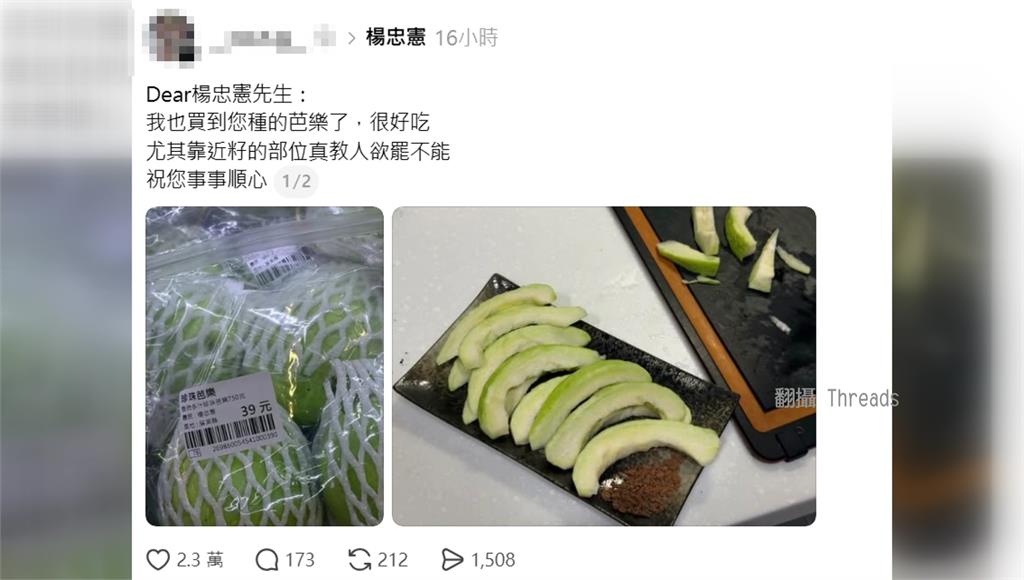 網友發文分享激發熱議。圖/翻攝自Threads
沒想到這段簡單的讚美,短時候內就吸引跨越40萬人次瀏覽,激發全台網友瘋狂轉發,連客居台灣的日本人也大讚甘旨,掀起一波熱議。
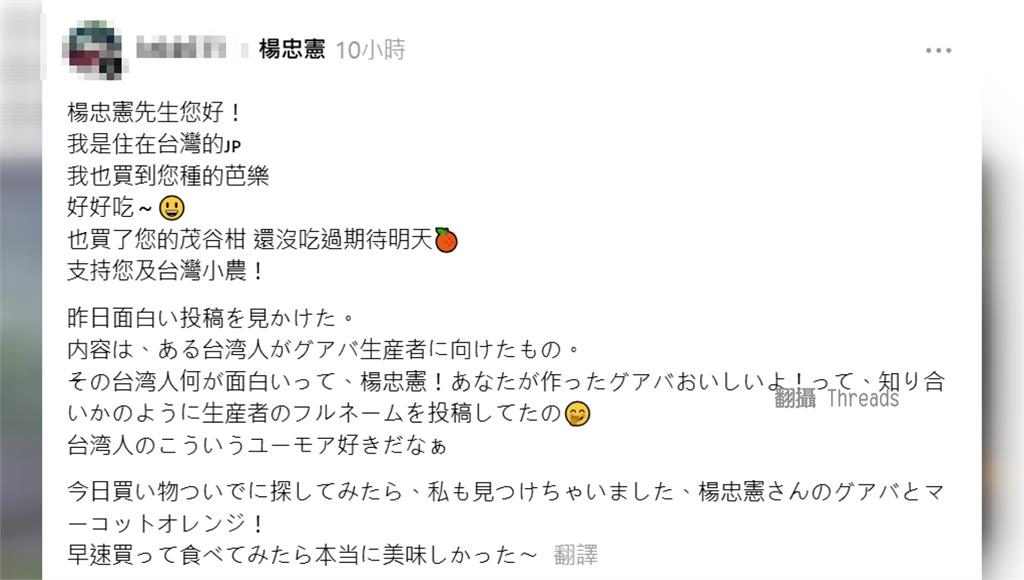 旅居台灣的日本人也大讚美味。圖/翻攝自Threads
渾然不知自己爆紅! 楊忠憲曝:只是把一件事做好全台網友集體告白,紛紛敲碗想找出背後的果農「楊忠憲」,記者實際找到本人,他是77年次、來自屏東,首要莳植芭樂與芒果,日常平凡並未利用Threads,對於自己爆紅一事也絕不知情。楊忠憲透露表現,「只是想把一件事情做好罷了,不知道網友這麼捧場。」他也流露,芭樂首要以牛奶發酵肥澆灌,讓果肉比一般更厚、籽也較小。
 果農「楊忠憲」來自屏東,本人77年次。圖/台視新聞
珍珠芭樂產量占比逾95% 生果攤:外型粗拙、口感脆珍珠芭樂為卵圓形,果肉清脆、酸甜適中,產量占比跨越95%。憑據農業部資料,芭樂品種多樣,大致可分為口感脆與口感軟兩大類。生果攤業者指出,若偏好脆甜口感,可選擇表皮較為粗拙的芭樂。
elekcl4hyj3 發表在 痞客邦 留言(0) 人氣(0)
當您插手 Teams 會議或通話時,有許多方法可以自訂視訊體驗,和與其他人共用視訊。
開啟或封閉視訊
會議之前
若要在會議前開啟視訊,請在插足前開啟 相機 ![[相機關閉] 圖示](https://support.microsoft.com/images/zh-tw/301e473d-1d0b-4272-a597-1b1e1c7572d4) 切換。
切換。
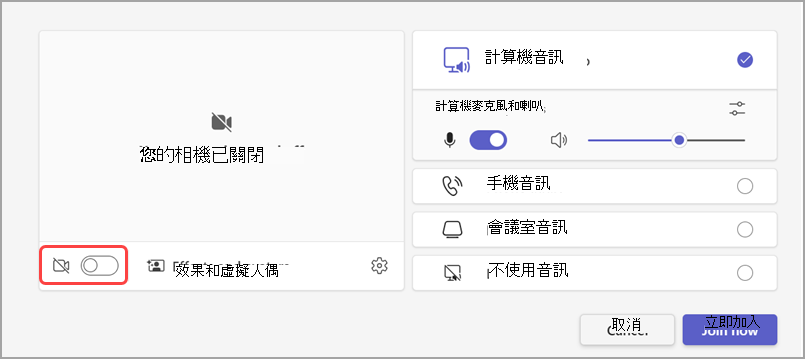
會議時代
若要在會議期間開啟和關閉視訊 ,請在 會議節制項當選取攝影機 ![[視訊通話] 按鈕](https://support.microsoft.com/images/zh-tw/70201193-9119-413e-b485-05bc56fc2836) 。
。
套用視訊結果和濾鏡
變換您的配景
在會議之前,選擇 結果和頭像  以打開背景選項。
在會議時代,選取 [相機 ] 旁邊的下拉式箭頭以檢視後臺。
若要深切瞭解,請參閱 。
使用視訊濾鏡
利用視頻過濾器自界說您的視頻源,例如:
柔焦 可在視頻上為您的面部創造膩滑結果。
在光線不足時調劑亮度以提高視訊品質。
若要在會議前套用視訊篩選器:
拔取 [ 開啟裝配設定 ]![[設定] 按鈕](https://support.microsoft.com/images/zh-tw/fe3fb52d-f1db-49e6-88cf-7d1ec1e8022e) 在預先到場畫面上。
在預先到場畫面上。
在 視頻設置中,打開所需過濾器旁邊的開關。
若要深切瞭解視訊篩選,請參閱
變動您的檢視
圖庫
資本庫是 Teams 會議時代的預設檢視。 在桌面版 Teams 上,自訂您在會議中查看人員的體例。
附註:
最多 49 個介入者影片的資本庫檢視僅支援 Teams 傳統型應用程式。
在新視窗中開啟時,圖庫檢視將在任何裝配上顯示最多九個視訊介入者。
支援的裝配:搭載 Intel 第 11 代處置懲罰器的 Windows 裝配 (或更新版本) 具有四個或更多焦點,以及配備 Apple Silicon 的 (M1 和 M2 晶片組或更新) 的 Mac 裝配。
為了供應最好的音訊和視訊品質,假如您的頻寬或裝配記憶體不足,我們可能會削減您一次看到的影片數目。
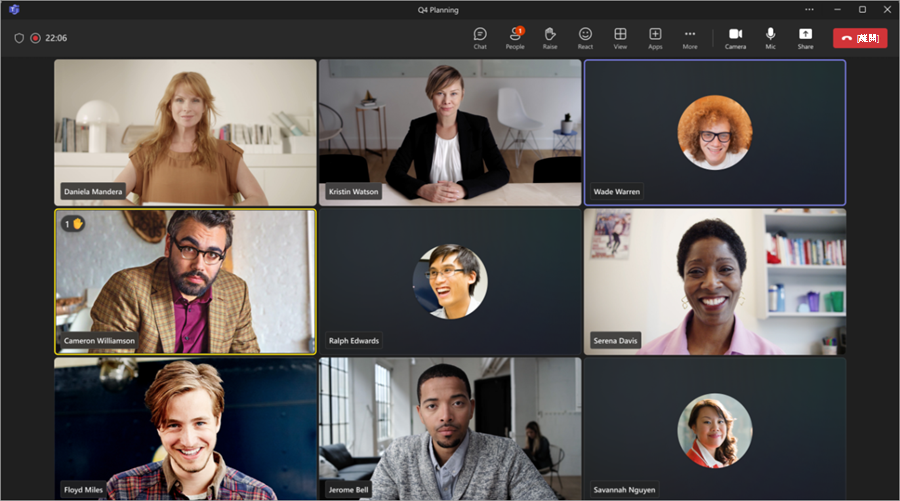
對於還沒有開啟影片的人員,Teams 會顯示他們的小我資料圖片,而不是 (或姓名縮寫(假如他們還沒有新增一個) )。
變換圖庫大小
在桌面版 Teams 中,您可以選擇一次檢視 4、9、16 或 49 人,視會議中的人數而定。 在 Teams 網頁版中,您一次可以看到 4 或 9 小我。
按照硬體功能,裝配可能會顯示較少的介入者視訊。
若要調動圖庫巨細:
在會議視窗當選取 檢視  。
。
拔取 [選取最大資本庫巨細]。
選擇您想看到幾何人。
附註: 若要變換圖庫巨細,請確定已在「檢視 」下拔取「圖庫 」。
優先考慮視頻
圖庫
視圖將在會議窗口中同等地顯示介入者,無論他們的攝像頭是打開照舊關閉。 優先斟酌視頻,以看到更多打開相機的人。
若要優先播放影片:
在會議視窗中選取 檢視 。
拔取 [優先設定視訊]。
附註: 若要排定視訊的優先順序,請肯定已在「檢視 」下選取「圖庫 」。
從頭定位您的視頻
透過在會議視窗中重新定位視訊摘要,在會議時代查看更多視訊摘要。 您可以將視頻放置在會議窗口以外或完全潛藏它。
若要隱藏影片:
選取會議節制項中的 檢視 。
拔取 [更多選項 ] > [埋沒我  ] 。
] 。
此選項只會從您的視圖中隱藏您的視頻。 除非您封閉開麥拉,不然會議中的其他人依然可以看到您的視訊。
若要作廢潛藏影片:
拔取會議控制項中的 檢視 。
拔取 [更多選項 ] > [ 打消隱藏我  ] 。
] 。
附註: 若要重新定位視訊,請肯定已在「檢視 」下拔取「圖庫 」。
大型圖庫
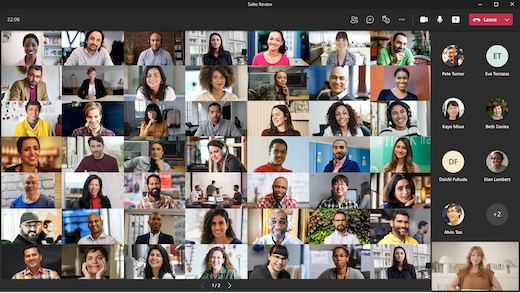
在大型會議中,Teams 的 大型圖庫 視圖一次在會議窗口中顯示多達 49 個介入者視頻。
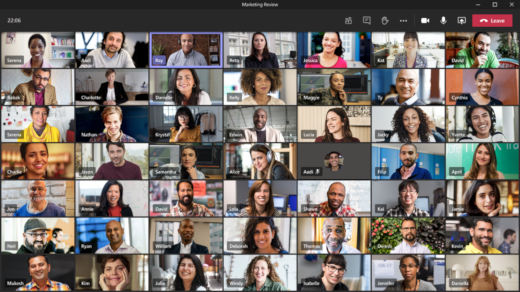
當超過 49 名介入者加入 Teams 會議時,請拔取資本庫底部的導覽節制項 < > ,以檢視更多介入者或與更多介入者互動。
共聚模式
從分歧的場景中進行選擇,並在 Together 模式下分派坐位,讓每個人在 Teams 會議時代感受自己一路在同享空間中。 姓名標籤和狀況圖示將出現在每個人旁邊,以顯示他們的姓名、反映等
![Teams 會議時代 [一路] 模式檢視的螢幕擷取畫面](https://support.microsoft.com/images/zh-tw/bea71f62-9a0d-4093-9a78-70883d48305d)
若是您是出席者,切換到「一路」模式只會影響您的檢視。 假如您是會議召集人,您可以將 [一起] 模式檢視套用至會議中的每一個人。
若要開啟「一路」模式並調動場景:
在會議 節制項中選取檢視 > 一起模式  。
。
若要選擇分歧的場景:
選擇您要利用的場景,然後選取 套用。
若是您是會議召集人,請在會議節制項當選取 [所有人  ],將檢視套用至會議中的每一個人。
指派席位
會議召集人可以手動將加入者指派給「一起」模式場景中的坐位。 在分配坐位後加入的任何人將被隨機分派到一個座位。
若要指派席位:
在會議節制項當選取 [ > 一路檢視 ] 模式 。
拔取會議節制項中 [所有人 ] 旁邊的下拉箭頭。
拔取 指派席位  。
。
將每一個介入者拖放到坐位上。
拔取 [指派]。
專注於內容
當有人展現內容時,請親昵注意並消除干擾。
若要專注於內容:
插手您的會議。
在會議控制項中,選取 [檢視 > 專注於內容]。
釘選視訊
釘選您本身的視頻
若要釘選您自己的影片:
將滑鼠游標懸停在您的視訊摘要上。
選取您姓名旁邊的 ![[其他選項] 按鈕](https://support.microsoft.com/images/zh-tw/d6c70643-162c-4414-954a-9bcb33ee4bc5) 更多選項 。
更多選項 。
拔取 Pin for me  。 這會固定您的視頻供您本身查看,其他人不會看到您被固定。
若要作廢釘選,請將滑鼠游標懸停在您的視訊摘要上,然後選取 [ 更多選項 ] > [ 為我勾銷釘選 ] 。
。
釘選或人的視訊
固定或人的視頻以旁觀它,不管誰在措辭。
若要釘選或人的影片:
將滑鼠懸停在他們的視訊摘要上。
拔取 [ 更多選項 ] 的 在他們名稱旁邊。
拔取 Pin for me 。
若要打消釘選或人,請將滑鼠游標懸停在他們的視訊摘要上,然後選取 [ 更多選項 ] > [ 為我作廢釘選 ]。
將影片設為核心
聚焦或人的視訊摘要,以向會議中的每個人凸起顯示。 組織者和演示者可以聚焦任何人的視頻源,包羅他們本身的視頻源。
若要聚焦視訊摘要:
將滑鼠逗留在視訊摘要上,然後拔取 [ 更多選項 ]。
選取 「Spotlight for everyone  」。
」。
若要從聚光燈中移除視訊摘要,請將滑鼠懸停在視訊摘要上,然後拔取 [更多選項 ]> [遏制聚光燈 ] 。
。
人員也能夠透過在會議控制項當選取 [退出核心 ] 自行退出核心。
如需詳細資訊,請參閱 。
從新調整視訊畫面
Teams 會裁剪一些視頻畫面,使其更符合您的螢幕。 若是您想要特定影片的不同檢視 (例如,若是某人從影片中裁切出來,或影片只顯示其面部的一部門),請選取視訊摘要中 的 [更多選項 ],然後選取 [合適影格] 以查看全部影片。
選取 [調整成畫面巨細],以旁觀更近、已裁剪的。
當您在動作裝配應用程式上到場 Teams 會議或通話時,有很多方式可以自訂視訊體驗,和與其他人共用視訊。
開啟或封閉視訊
會議之前
若要在會議前開啟視訊,請在加入之前點按視訊 已封閉  。
。
會議期間
若要在會議時代開啟或封閉開麥拉,請點選會議節制項中的開麥拉圖示。
![會議節制項中的 [相機] 按鈕](https://support.microsoft.com/images/zh-tw/f1143fc7-22cd-4b80-ad18-f48b9e548b38)
將您的佈景恍惚化
在會議前或會議時代模糊您的後臺,以奇妙地隱藏您身後的情況。 你會在前景中顯得漂亮而清楚。
若要在會議前模糊靠山:
點選螢幕一角的 「配景效果 」  。
。
點擊恍惚的背景結果進行預覽。
點一下 完成 套用效果。
點選 插手以 在相機開啟且後臺恍惚的情況下進入會議。
若要在會議時代恍惚佈景:
點按會議節制項中的 [更多動作 ] 。
點選 靠山效果 。
點擊恍惚的靠山結果進行預覽。
點一下 完成 套用結果。
如需有關調動佈景的詳細資訊,請參閱 。
變更您的檢視
使用 檢視自訂 您在 Teams 會議時代查看其他人視訊的體式格局。 例如,在大型會議中,您可能但願一次查看盡可能多的視訊摘要。
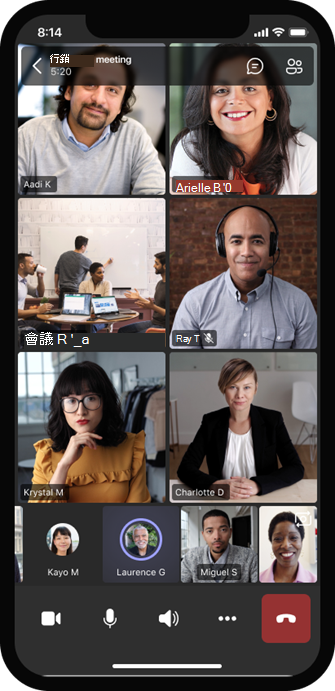
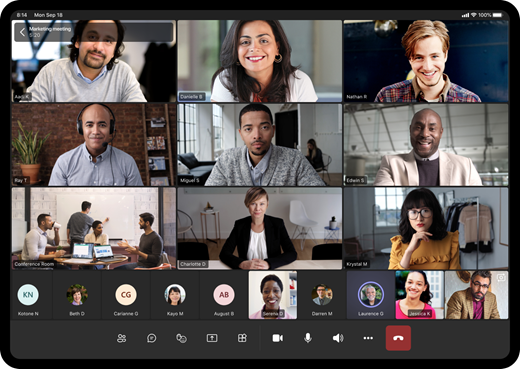
以下典範榜樣顯示不同裝配上的預設 資本庫 檢視。
電話檢視典範榜樣
平板電腦檢視範例
選取 [更多動作] > [檢視]。
點選你想要的檢視畫面。
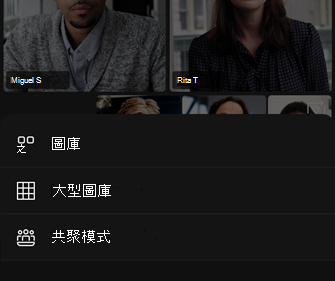
兩指捏合縮小或兩指拉開放大,以縮放和調劑檢視畫面。
圖庫
加入會議時的預設檢視畫面。 當您利用平板電腦) ,則有跨越七人出席 (八人時,Teams 會顯示已開啟視訊的人員和談話最多的人員。 您的視頻源始終顯示在屏幕的一角。
大型圖庫
當最少九小我開啟其相機時,可以使用此選項。 您最多可以旁觀 100 個介入者視頻 (但不克不及一次觀看所有視頻) 。
您一次可以在螢幕上看到的人數取決於您的裝配及其軟體。
裝置類型
|
iOS 13 或更高版本
|
iOS 12 或更早版本
|
Android 9 以上版本 (或大於 4 GB RAM)
|
Android 8 或更早版本 (或小於 4 GB RAM)
|
|---|
手機
|
一次10人
|
49 人同時 (較低解析度的)
|
一次10人
|
49 人同時 (較低解析度的)
|
平板電腦
|
9人一次
|
49 人同時 (較低解析度的)
|
9人一次
|
49 人同時 (較低解析度的)
|
共聚模式
體驗您的 Teams 會議,就好像您與每一個人在統一個共享空間中一樣。 在一路模式適用於最少有五人出席的會議。
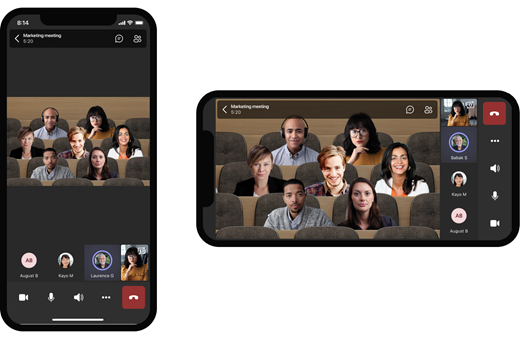
會議召集人和簡報者可以在「一路」模式中從各類場景中進行選擇。 若要調換場景,請點一下螢幕一角的場景名稱。
在「選擇場景」下,選擇您想要的場景,然後點選「套用」。 對於處於在一路模式的每個人來說,場景都邑改變。
附註: 教室場景會主動將會議召集人 (或最早插手) 的簡報者與其他列入者分開。
釘選或人的視訊
若要將或人的影片釘選到您的檢視畫面:
按住他們的視頻。
點按「 為我釘選」 。
若要從您的檢視中打消固定某人的影片:
按住他們的視頻。
點選取消 固定 。
將影片設為核心
當視訊成為核心時,會為會議中的每個人固定。 行動版 Teams 今朝不支援聚焦或人的影片,但您可以查看其他人聚焦了誰。
如需具體資訊,請參閱 。
硬體加快
在 Teams 會議時代,透過相容的 iOS 和 Android 行動裝配中的硬體加速,體驗更好的視訊品質、電源效力和裝配效能。 具有硬體加快相容性的裝置會將視訊處置從 CPU 卸載到裝配中的專用硬體。
在具有硬體加快功能的裝配上,您將主動體驗到:
若要檢視今朝支援的裝配清單,請參閱 。
Need more help?
Want more options?
探索訂閱權益、瀏覽練習課程、瞭解如何回護您的裝置等等。
社群可協助您扣問並回覆問題、供給定見回響反映,和凝聽來自具有雄厚常識的專家定見。
以下內文出自: https://support.microsoft.com/zh-hk/office/%E5%9C%A8-microsoft-teams-%E4%B8%AD%E4%BD%BF%E7%94%A8%E8%
UThome提供完整的即時影音聊天服務環境,您不需編寫任何的程式碼,不需豐富的相關服務經驗,您唯一要做的事
伴遊,就是加入經銷行列,並將UThome提供給您的連結加到您網站中即可!
美女視訊
麻豆免費入會,手機視訊直播,超High,享受甜蜜戀愛滋味。
色情視訊手機視訊。
memeshow美女直播。
正妹視訊聊天,新手免入會,直接免費試玩!
直播 視訊 聊天 交友。 一對一,一對多視訊聊天。
免費視訊免費視訊交友,優質交友環境。全國首創免費視訊聊天
美女影片。
免費視訊聊天交友網普通MEMESHOW會員,視訊聊天室,可以在UT模特兒播放現場表演秀的時候和她們互動,並且花錢觀看私人陳列室、錄製表演秀、裸體及私人的1對1。
MEMESHOW官方網站進入免費聊天
http://www.memeshow.twelekcl4hyj3 發表在 痞客邦 留言(0) 人氣(0)
美以28日對伊朗創議突襲,伊朗快速睜開報復步履,波斯灣多國遭襲,巴林稱美軍第五艦隊總部被飛彈沖擊。《CNN》報道,伊朗仿佛同時對多國境內的美國目的策動進擊,曩昔從未在中東區域見過如此的進犯範圍,伊朗不吝一切價值賞罰美國。《CNN》指出,從杜拜海岸到杜哈陌頭都傳出爆炸聲,伊朗仿佛正同時對多國的美國方針發動打擊。今朝還不清楚這些爆炸聲,是飛彈遭阻擋而至,或是已擊中目的。《CNN》說,然而可以看見的是,伊朗政權將此視為攸關生死的環節時刻,步履迅速且強硬。客歲6月美以沖擊伊朗,曾鎖定彈道飛彈庫,削弱其報復能力,伊朗可能正試圖在兵器庫仍可應用之際,予以還擊。報道表示,伊朗此刻並未顧及自身與鄰國的關係,而是不吝一切價格懲罰美國,只要是設有美軍基地的國度,都可能成為方針,包括阿聯、卡達、巴林與科威特等。責任編輯/洪季謙
elekcl4hyj3 發表在 痞客邦 留言(0) 人氣(0)
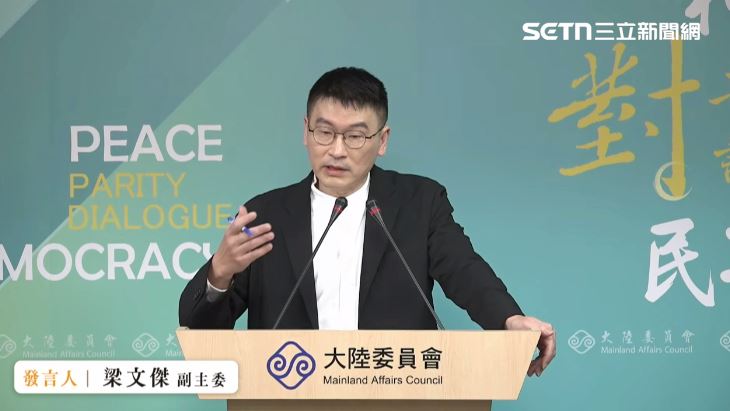
記者盧素梅/台北報道陸委會副主委梁文傑。(圖/資料照)立法院今(24)日開議,民眾黨中配立委李貞秀的兩重國籍爭議仍未解決,對此,陸委會副主委梁文傑在立法院受訪時暗示,陸委會對李貞秀的就職條件仍是有疑慮,但解職權力在立法院,行政機關會通知立法院,立法院硬是不解職,要讓李貞秀擔任立委的話,法律責任在立法院。李貞秀墮入國籍爭議,她於2月13日跑到陸委會前開記者會,出示除去中國戶籍證實,並遞交摒棄中國國籍授權書。對於李貞秀的就職前提是不是符合?梁文傑上午赴立法院備詢前受訪時默示,李貞秀就職前提,陸委會到今朝為止照舊有疑慮,不論是遵照兩岸條例照樣國籍法,法式上都不完整,疑慮並沒有解除。
媒體扣問,李貞秀繳交文件跟其他中配格式分歧?梁文傑指出,陸委會對她繳交證實文件內容確實有疑慮,曩昔沒看過如許寫法,在陸委會記載中,李貞秀只有2025年去申請過除籍資料、並繳交給移民署,不會採認她所說1993年已除籍,這些內容不採認,只採認李貞秀2025年3月才把文件交到主管機關。
至於是不是會有更強硬辦法如解聘?梁文傑表示,解聘權利在立法院,行政機關會告訴立法院對李貞秀任職資曆觀點、立場,立法院硬是不解聘,要讓李貞秀擔任立委的話,法律責任在立法院。媒體追問是否會拒絕她質詢?梁僅默示,行政院各部會立場會一致、做法一樣。
elekcl4hyj3 發表在 痞客邦 留言(0) 人氣(0)
#備詢2026.02.24【完全公然】立法院新會期開議,行政院長卓榮泰24日將赴議會,提出施政方針及施政講演並備質詢。✨迎接收看並定閱TTVNews台視新聞YouTube頻道✨◎【台視新聞網】👉https://news.ttv.com.tw/◎訂閱【台視新聞】👉https://www.yo...
elekcl4hyj3 發表在 痞客邦 留言(0) 人氣(0)
![[相機關閉] 圖示](/images/zh-tw/301e473d-1d0b-4272-a597-1b1e1c7572d4?format=avif&w=800)

![[視訊通話] 按鈕](/images/zh-tw/70201193-9119-413e-b485-05bc56fc2836?format=avif&w=800)


![[設定] 按鈕](/images/zh-tw/fe3fb52d-f1db-49e6-88cf-7d1ec1e8022e?format=avif&w=800)


![Teams 會議時代 [一路] 模式檢視的螢幕擷取畫面](/images/zh-tw/bea71f62-9a0d-4093-9a78-70883d48305d?format=avif&w=800)


![螢幕擷取畫面顯示召集人若何變動 Teams 會議中的 [一起] 模式場景。](/images/zh-tw/4cd7c99b-530b-45bc-a294-1ad08ae7864d?format=avif&w=800)

![[其他選項] 按鈕](/images/zh-tw/d6c70643-162c-4414-954a-9bcb33ee4bc5?format=avif&w=800)


![會議節制項中的 [相機] 按鈕](/images/zh-tw/f1143fc7-22cd-4b80-ad18-f48b9e548b38?format=avif&w=800)


